Hướng dẫn Cập nhật Mã số thuế


Saladin Pro Editor
·
BƯỚC 1: TRA CỨU MÃ SỐ THUẾ
Để kiểm tra bạn đã được cấp Mã số thuế chưa, truy cập đường dẫn: https://tracuunnt.gdt.gov.vn/tcnnt/mstcn.jsp
- Nhập “số CCCD/CMND” và “Mã xác nhận”
- Nhấn “Tra cứu”
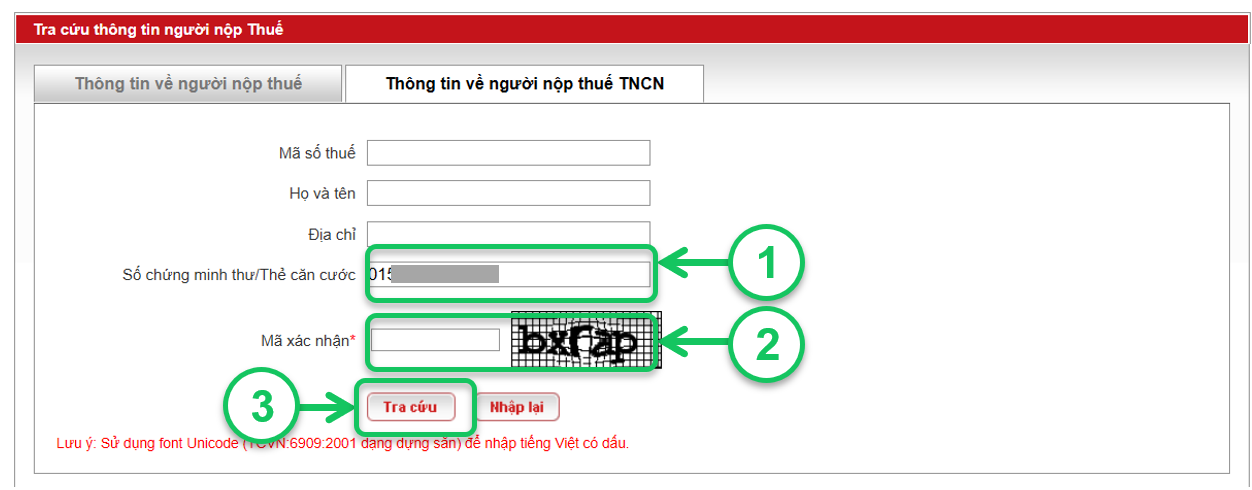
- Nếu bạn đã được cấp Mã số thuế thì sẽ hiển thị tại Bảng thông tin tra cứu
- Chuyển sang bước 3 để cập nhập Mã số thuế trên Saladin Pro

- Nếu bạn Chưa được cấp Mã số thuế
- Chuyển sang bước 2 để đăng ký Mã số thuế
BƯỚC 2: ĐĂNG KÝ MÃ SỐ THUẾ ONLINE
Truy cập Trang thông tin điện tử của Tổng cục Thuế theo
đường dẫn https://canhan.gdt.gov.vn/
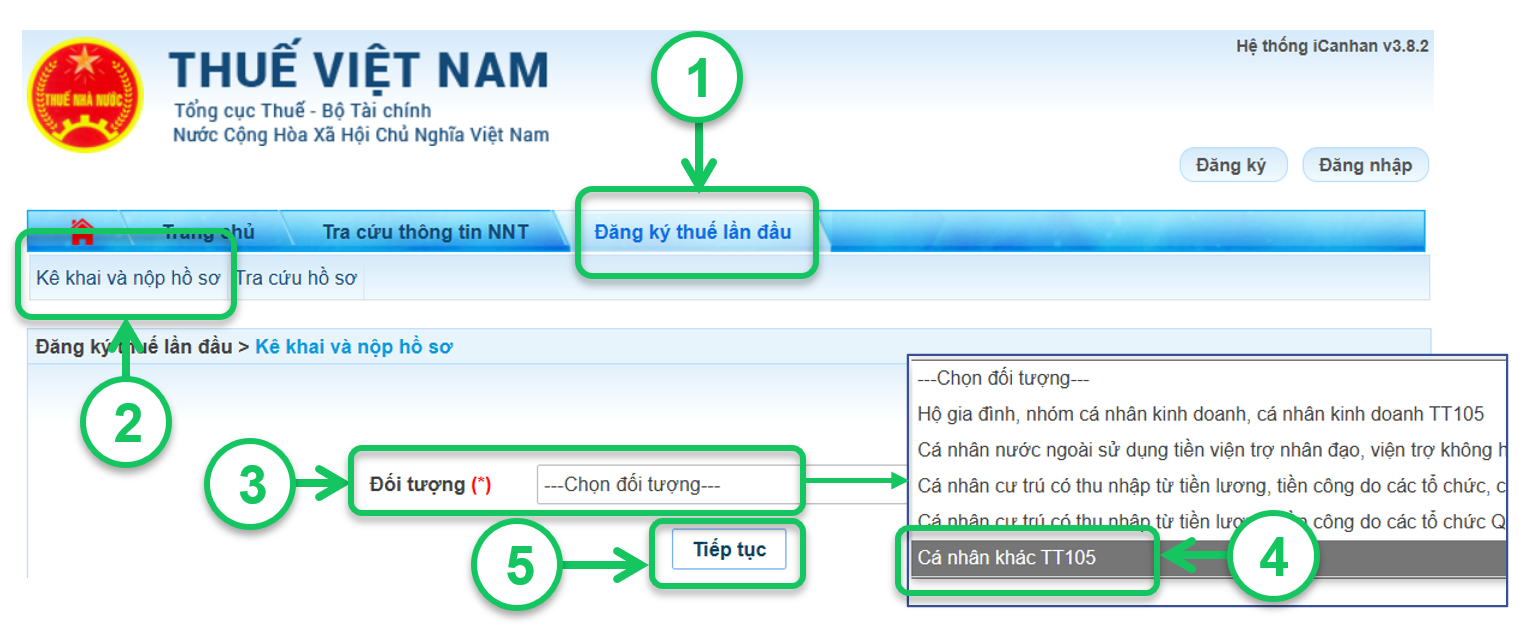
- Chọn “Đăng ký thuế lần đầu”
- Chọn “Kê khai và nộp hồ sơ”
- Chọn “Đối tượng“ là “Cá nhân khác TT15”
- Nhấn “Tiếp tục”
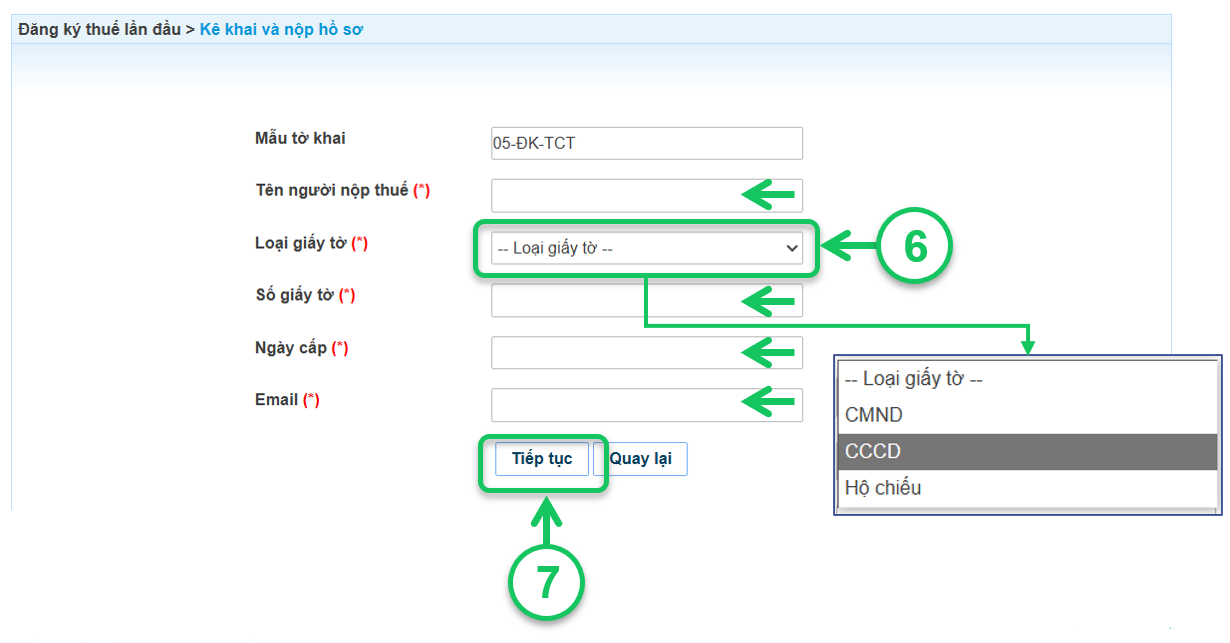
- Chọn “Loại giấy tờ” và điền các thông tin theo yêu cầu
- Chọn “Tiếp tục” để sang bước tiếp theo
Tại màn hình Kê khai đăng ký thuế
- Điền các thông tin theo Mẫu
- Chọn “Hoàn thành kê khai”
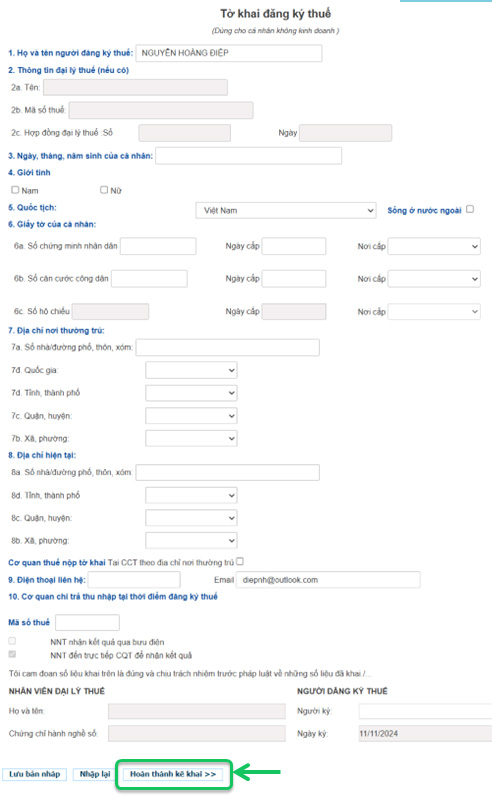
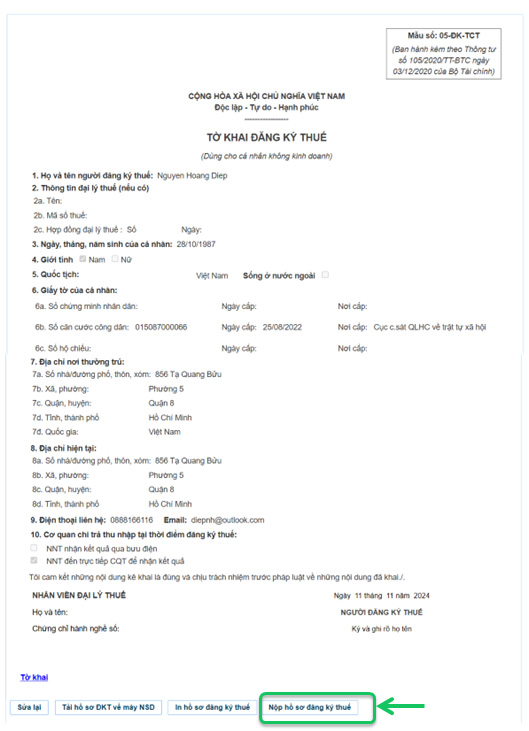
Xem lại nội dung Tờ khai đăng ký thuế
- Chọn mục “Nộp hồ sơ đăng ký thuế” để tiến hành nộp tờ khai
- Theo dõi email để nhận thông tin phản hồi từ Cơ quan thuế
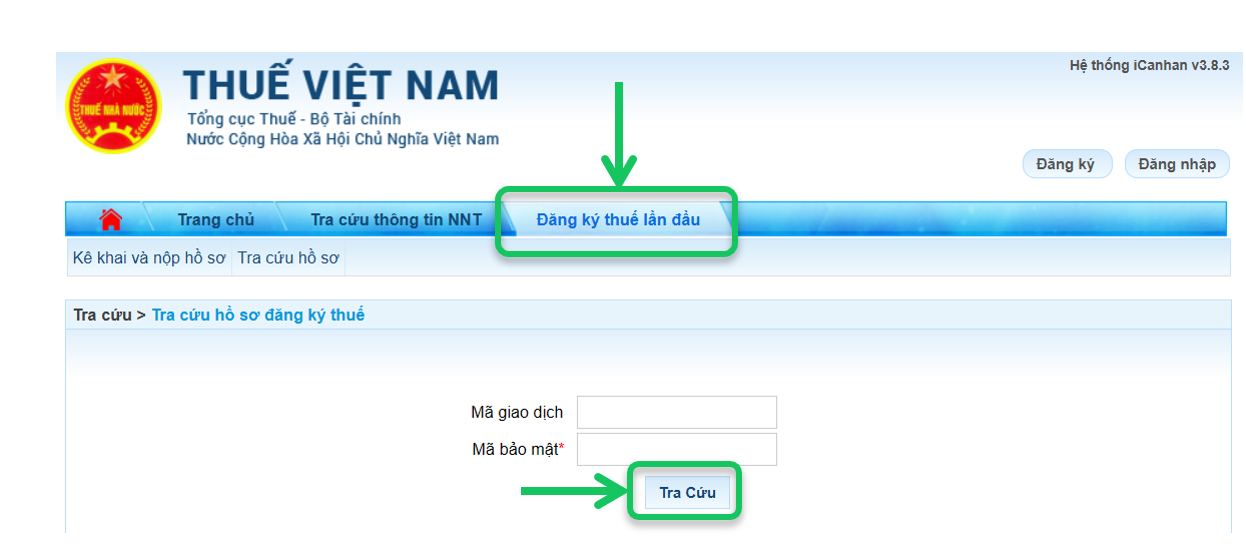
- Hoặc tra cứu hồ sơ tại website Tổng cục Thuế:
- Truy cập đường dẫn https://canhan.gdt.gov.vn/
- Chọn “Đăng ký thuế lần đầu”
- Chọn “Tra cứu hồ sơ”
- Nhập thông tin và chọn “Tra cứu” để xem kết quả xử lý
Thông thường sẽ nhận được kết quả sau 3 ngày làm việc
BƯỚC 3: CẬP NHẬT MÃ SỐ THUẾ
Để thực hiện cập nhật Mã số thuế trên Saladin Pro, thực hiện như sau:
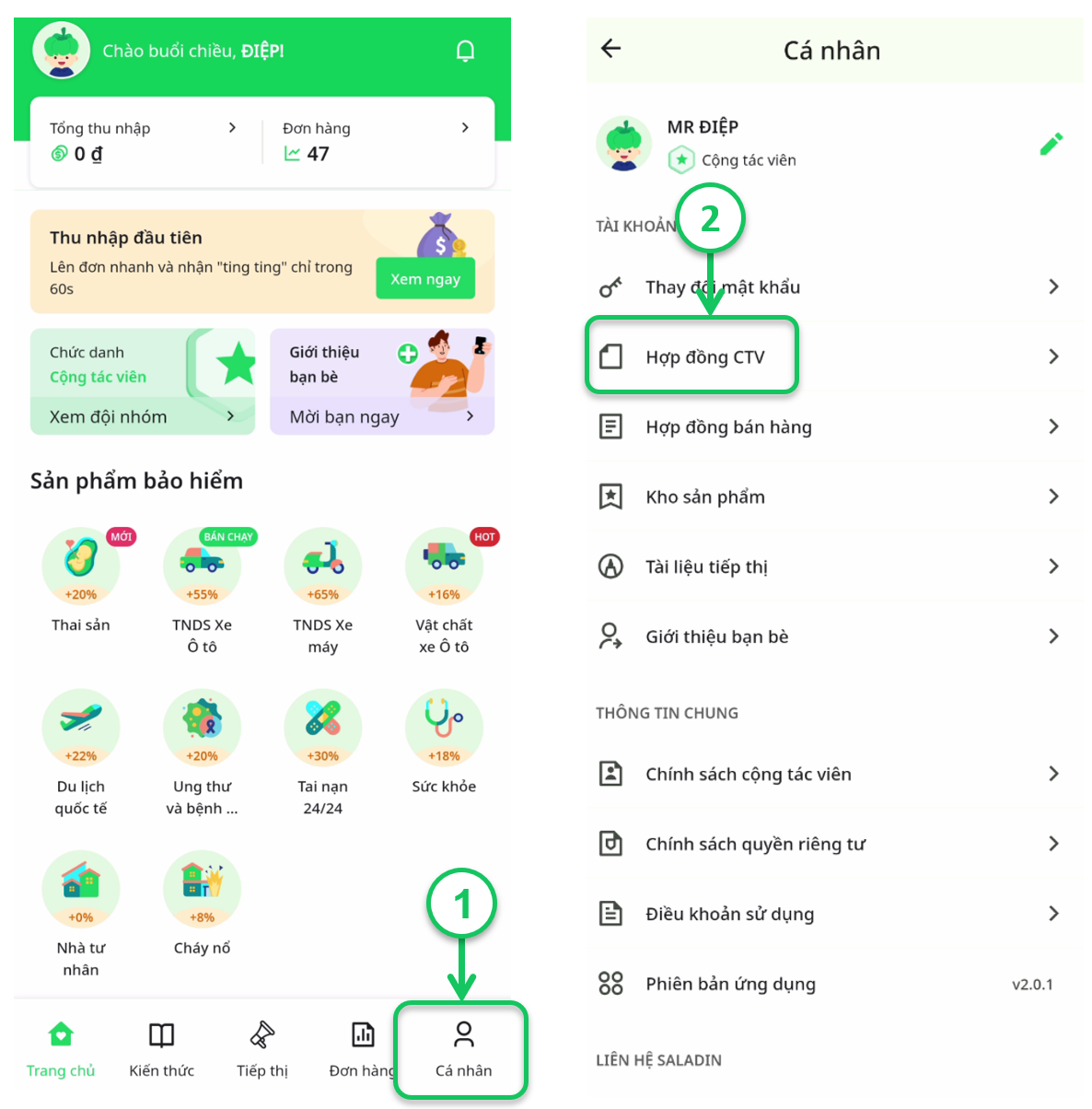
- Tại màn hình Trang Chủ:
- Chọn “Cá nhân”
- Chọn “Hợp đồng CTV”
- Hệ thống hiển thị màn hình Thông tin hợp đồng
Tại màn hình Thông tin hợp đồng
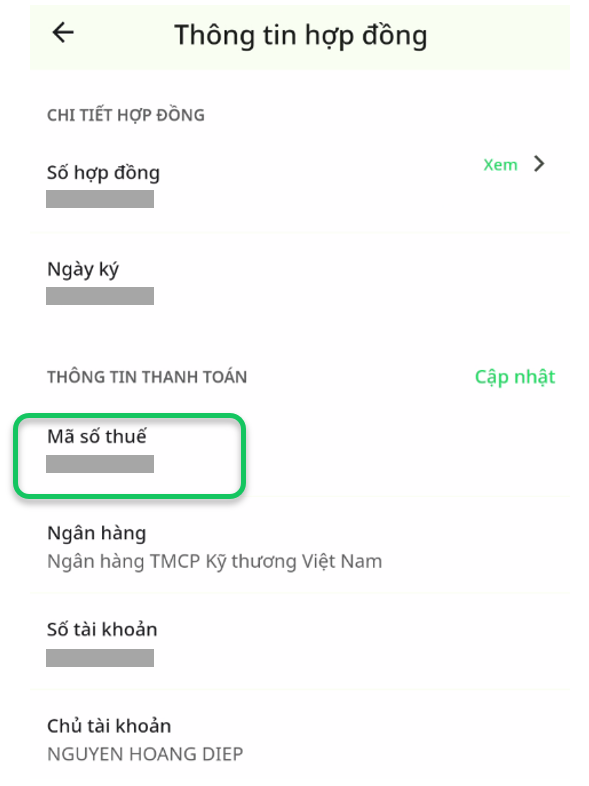
- Kiểm tra thông tin mã số thuế
Trường hợp 1:
Nếu hiển thị hình bên dưới, bạn đã cập nhật mã số thuế rồi.
Trường hợp 2:
Nếu hiển thị hình bên dưới, bạn chưa cập nhật mã số thuế. Nhấn “Cập nhật” để tiếp tục
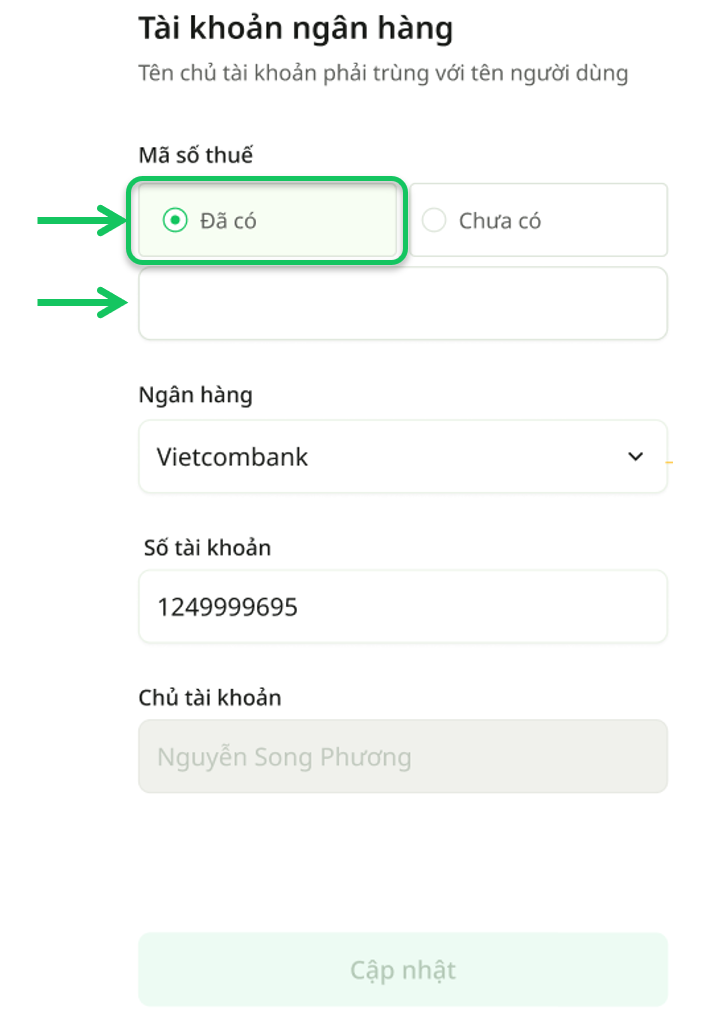
Tại màn hình Mã số thuế, chọn “Đã có”
- Điền mã số thuế
- Nhấn “Cập nhật” để tiếp tục
Tags